

Att möjliggöra fjärråtkomst till en HD PTZ-kamera (Pan-Tilt-Zoom) är en avgörande funktion som erbjuder flexibilitet och bekvämlighet, särskilt för övervaknings- och övervakningsapplikationer. Som en ledande HD PTZ-kameraleverantör förstår vi vikten av denna funktionalitet och är här för att guida dig genom processen.
Varför fjärråtkomst är viktigt
Med fjärråtkomst kan du se och styra din HD PTZ-kamera från var som helst i världen, så länge du har en internetanslutning. Detta är särskilt användbart för företag som behöver övervaka flera platser, husägare som vill hålla ett öga på sin egendom när de är borta och säkerhetspersonal som behöver reagera snabbt på incidenter. Med fjärråtkomst kan du:
- Övervaka i realtid: Kontrollera dina lokaler när som helst, dag som natt, och få omedelbara varningar om någon misstänkt aktivitet upptäcks.
- Styr kameran: Panorera, luta och zooma kameran för att få en bättre bild av området du är intresserad av. Du kan även justera kamerans inställningar, som ljusstyrka, kontrast och fokus.
- Spela in och lagra filmmaterial: Spara viktiga händelser och filmer för senare granskning. De flesta HD PTZ-kameror stöder lokal lagring på ett microSD-kort eller en extern hårddisk, samt molnlagring för ökad bekvämlighet och säkerhet.
Förutsättningar för fjärråtkomst
Innan du kan aktivera fjärråtkomst till din HD PTZ-kamera måste du se till att du har följande:
- En HD PTZ-kamera: Vi erbjuder ett brett utbud av HD PTZ-kameror för att passa dina specifika behov, inklusiveHD Långdistans Intelligent PTZ-kamera, denHD Intelligent höghastighets PTZ-kamera med laser, ochInfrade termisk intelligent PTZ-kamera. Se till att din kamera är kompatibel med fjärråtkomst och har de nödvändiga funktionerna, såsom Wi-Fi eller Ethernet-anslutning och en inbyggd webbserver.
- En stabil internetuppkoppling: Din kamera och enheten du kommer att använda för att komma åt den (som en smartphone, surfplatta eller dator) måste vara anslutna till internet. En höghastighetsbredbandsanslutning rekommenderas för smidig och pålitlig videoströmning.
- En router: Du behöver en router för att ansluta din kamera till internet. Se till att din router stöder portvidarebefordran, vilket är en teknik som används för att tillåta externa enheter att komma åt din kamera över internet.
- En statisk IP-adress eller en dynamisk DNS-tjänst: Om din internetleverantör tilldelar dig en dynamisk IP-adress (som ändras regelbundet) måste du använda en dynamisk DNS-tjänst för att mappa din nuvarande IP-adress till ett fast domännamn. Detta gör att du kommer åt din kamera med domännamnet istället för IP-adressen.
Steg för att aktivera fjärråtkomst
När du har alla nödvändiga förutsättningar kan du följa dessa steg för att aktivera fjärråtkomst till din HD PTZ-kamera:
Steg 1: Konfigurera kameran
- Anslut kameran till nätverket: Använd en Ethernet-kabel eller Wi-Fi för att ansluta din kamera till din router. Se till att kameran är påslagen och har en stabil nätverksanslutning.
- Gå till kamerans webbgränssnitt: Öppna en webbläsare på din dator och ange kamerans IP-adress i adressfältet. Du måste känna till din kameras IP-adress, som du kan hitta i kamerans manual eller genom att använda ett nätverksskanningsverktyg.
- Logga in på kamerans webbgränssnitt: Ange användarnamn och lösenord för kamerans webbgränssnitt. Om du inte har ändrat standardinloggningsuppgifterna kan du vanligtvis hitta dem i kamerans manual.
- Konfigurera kamerans nätverksinställningar: I kamerans webbgränssnitt, navigera till sidan för nätverksinställningar och konfigurera kamerans IP-adress, nätmask, gateway och DNS-server. Se till att kameran är inställd på att erhålla en IP-adress automatiskt (DHCP) eller använd en statisk IP-adress om det behövs.
- Aktivera fjärråtkomst: I kamerans webbgränssnitt, navigera till inställningssidan för fjärråtkomst och aktivera fjärråtkomst. Du kan behöva konfigurera ytterligare inställningar, såsom portnummer och protokoll (HTTP eller HTTPS), beroende på din kameramodell och nätverkets krav.
Steg 2: Konfigurera routern
- Få åtkomst till routerns webbgränssnitt: Öppna en webbläsare på din dator och ange routerns IP-adress i adressfältet. Du måste känna till din routers IP-adress, som du hittar på routerns etikett eller i routerns manual.
- Logga in på routerns webbgränssnitt: Ange användarnamn och lösenord för routerns webbgränssnitt. Om du inte har ändrat standardinloggningsuppgifterna kan du vanligtvis hitta dem på routerns etikett eller i routerns manual.
- Konfigurera portvidarebefordran: I routerns webbgränssnitt, navigera till sidan med inställningar för portvidarebefordran och skapa en ny portvidarebefordranregel för din kamera. Du måste ange kamerans IP-adress, portnumret och protokollet (TCP eller UDP) som kameran använder för fjärråtkomst. Se till att portnumret du väljer inte redan används av en annan enhet i ditt nätverk.
- Spara inställningarna: När du har konfigurerat regeln för vidarebefordran av portar sparar du inställningarna i routerns webbgränssnitt. Routern kan behöva starta om för att ändringarna ska träda i kraft.
Steg 3: Konfigurera en dynamisk DNS-tjänst (valfritt)
Om din internetleverantör tilldelar dig en dynamisk IP-adress, måste du använda en dynamisk DNS-tjänst för att mappa din nuvarande IP-adress till ett fast domännamn. Så här konfigurerar du en dynamisk DNS-tjänst:
- Välj en dynamisk DNS-tjänsteleverantör: Det finns flera dynamiska DNS-tjänsteleverantörer tillgängliga, som No-IP, DynDNS och DuckDNS. Välj en leverantör som erbjuder en gratis eller betald tjänst som uppfyller dina behov.
- Registrera dig för ett konto: Gå till den dynamiska DNS-tjänstleverantörens webbplats och registrera dig för ett konto. Du måste ange din e-postadress, ett användarnamn och ett lösenord.
- Skapa ett nytt värdnamn: När du har registrerat dig för ett konto loggar du in på den dynamiska DNS-tjänstleverantörens webbplats och skapar ett nytt värdnamn. Detta kommer att vara domännamnet som du kommer att använda för att komma åt din kamera över internet.
- Konfigurera den dynamiska DNS-klienten: Ladda ner och installera den dynamiska DNS-klientmjukvaran på din dator eller router. Den dynamiska DNS-klientmjukvaran uppdaterar automatiskt den dynamiska DNS-tjänstleverantörens poster med din nuvarande IP-adress när den ändras.
- Testa den dynamiska DNS-tjänsten: När du har konfigurerat den dynamiska DNS-klienten testar du den dynamiska DNS-tjänsten genom att komma åt din kamera med värdnamnet du skapade. Om du kan komma åt kamerans webbgränssnitt med värdnamnet fungerar den dynamiska DNS-tjänsten korrekt.
Steg 4: Få åtkomst till kameran på distans
När du har konfigurerat kameran och routern och ställt in en dynamisk DNS-tjänst vid behov kan du komma åt kameran på distans med hjälp av en smartphone, surfplatta eller dator. Så här gör du:
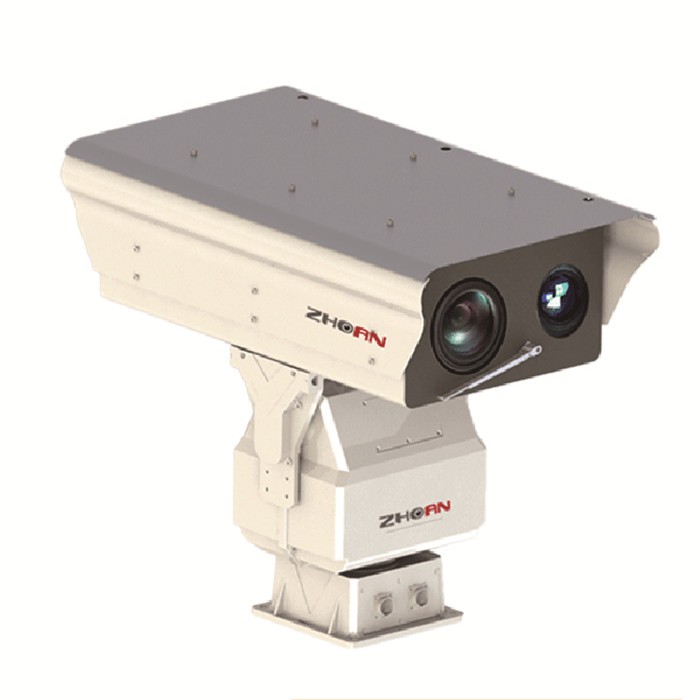

- Ladda ner kamerans mobilapp: De flesta HD PTZ-kameror kommer med en mobilapp som du kan ladda ner från App Store eller Google Play. Installera appen på din smartphone eller surfplatta och logga in med samma användarnamn och lösenord som du använde för att komma åt kamerans webbgränssnitt.
- Lägg till kameran i appen: I mobilappen trycker du på knappen "Lägg till kamera" och följer instruktionerna på skärmen för att lägga till din kamera i appen. Du måste ange kamerans IP-adress eller värdnamnet om du använder en dynamisk DNS-tjänst.
- Se och styr kameran: När du har lagt till kameran i appen kan du se kamerans livevideoflöde och styra kamerans panorerings-, tilt- och zoomfunktioner. Du kan också justera kamerans inställningar, såsom ljusstyrka, kontrast och fokus, samt spela in och spara film för senare granskning.
- Få åtkomst till kameran från en dator: Du kan också komma åt kamerans webbgränssnitt från en dator med en webbläsare. Öppna en webbläsare på din dator och ange kamerans IP-adress eller värdnamnet om du använder en dynamisk DNS-tjänst. Logga in på kamerans webbgränssnitt med samma användarnamn och lösenord som du använde för att komma åt kamerans webbgränssnitt.
Felsökningstips
Om du har problem med att aktivera fjärråtkomst till din HD PTZ-kamera, här är några felsökningstips:
- Kontrollera nätverksanslutningen: Se till att din kamera och enheten du använder för att komma åt den är anslutna till internet. Testa att starta om kameran, routern och enheten för att se om det löser problemet.
- Kontrollera inställningarna för portvidarebefordran: Se till att inställningarna för portvidarebefordran på din router är korrekt konfigurerade. Dubbelkolla kamerans IP-adress, portnumret och protokollet (TCP eller UDP) som kameran använder för fjärråtkomst.
- Kontrollera den dynamiska DNS-tjänsten: Om du använder en dynamisk DNS-tjänst, se till att tjänsten fungerar korrekt. Försök att komma åt kameran med värdnamnet och IP-adressen för att se om problemet är med den dynamiska DNS-tjänsten eller kameran.
- Kontrollera brandväggsinställningarna: Se till att brandväggen på din router eller enheten du använder för att komma åt kameran inte blockerar kamerans port. Du kan behöva konfigurera brandväggen för att tillåta inkommande trafik på portnumret som du använder för fjärråtkomst.
- Kontakta kamerans tillverkare eller din internetleverantör: Om du fortfarande har problem med att aktivera fjärråtkomst till din HD PTZ-kamera, kontakta kamerans tillverkare eller din internetleverantör för ytterligare hjälp. De kanske kan ge dig mer specifika felsökningstips eller hjälpa dig att lösa problemet.
Slutsats
Att möjliggöra fjärråtkomst till en HD PTZ-kamera är en relativt enkel process som kan ge dig mycket flexibilitet och bekvämlighet. Genom att följa stegen som beskrivs i det här blogginlägget bör du kunna aktivera fjärråtkomst till din HD PTZ-kamera och börja övervaka dina lokaler från var som helst i världen. Om du har några frågor eller behöver ytterligare hjälp, tveka inte att kontakta oss. Vi är här för att hjälpa dig att hitta rätt HD PTZ-kamera för dina behov och se till att du får en smidig och problemfri upplevelse.
Om du är intresserad av att köpa en HD PTZ-kamera eller har några frågor om fjärråtkomst eller våra produkter är du välkommen att kontakta oss. Vi diskuterar gärna dina krav och ger dig en skräddarsydd lösning.
Referenser
- Kameratillverkarens användarmanual
- Routertillverkarens användarmanual
- Dynamisk DNS-tjänsteleverantörs dokumentation


